ດາວໂຫຼດຄູ່ມືໄວ້ອ່ານ ຫຼື ພິມ
ເນື້ອຫາດຽວກັນ ພ້ອມຮູບ ແລະ ລູກສອນຊີ້
ເລີ່ມຕົ້ນໃຊ້ງານ
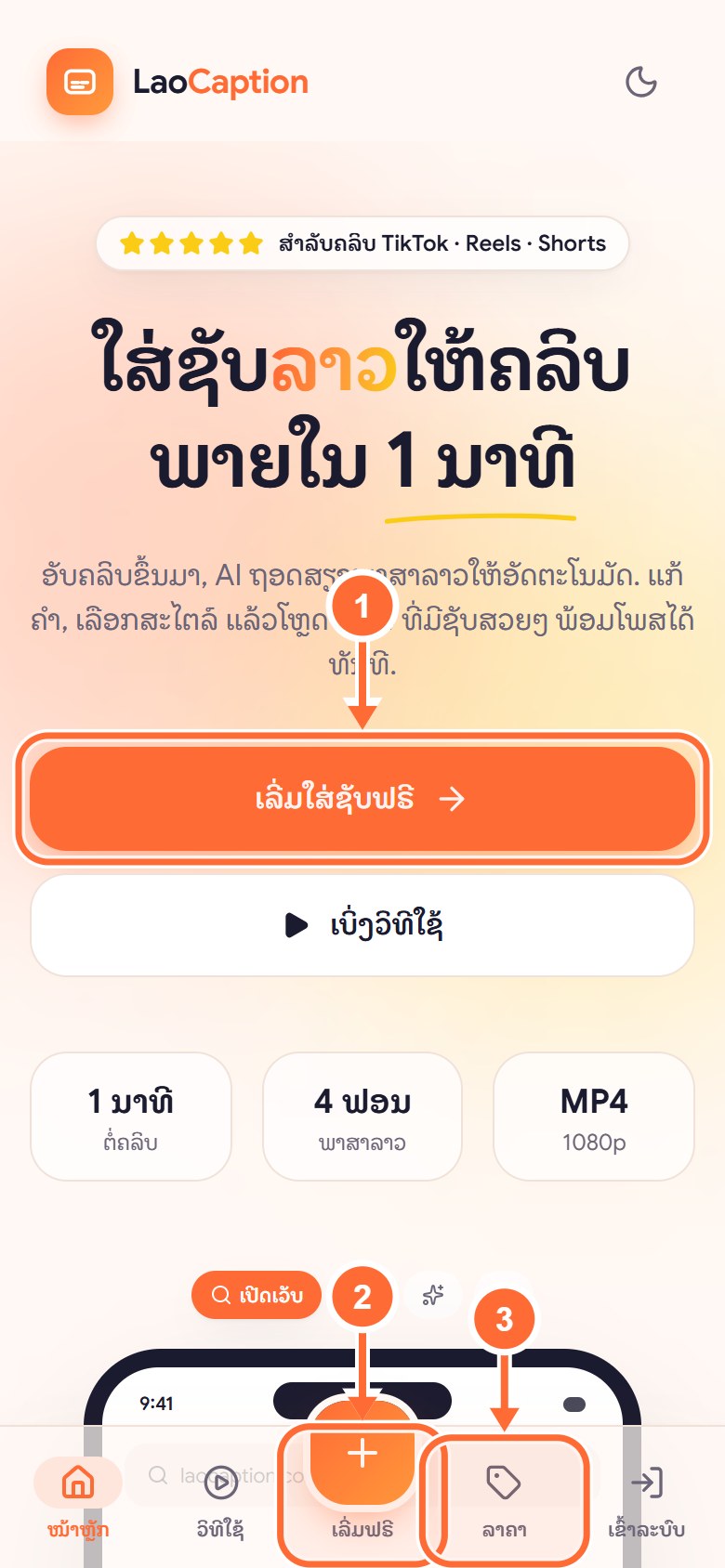
ເປີດເວັບ laocaption.com ແລະ ເຂົ້າສູ່ລະບົບດ້ວຍບັນຊີ Google — ບໍ່ຕ້ອງສະໝັກສະມາຊິກ ຫຼື ຕັ້ງລະຫັດຜ່ານໃໝ່.
ຂັ້ນຕອນ 1.1
ເປີດເວັບ laocaption.com
ເປີດ laocaption.com ໃນໂທລະສັບ ຫຼື ຄອມພິວເຕີ (Chrome, Safari ຫຼື ແອັບ LaoCaption).
- 1ປຸ່ມ “ເລີ່ມໃສ່ຊັບຟຣີ” — ກົດເພື່ອເລີ່ມໃຊ້ງານ.
- 2ປຸ່ມ + ສີສົ້ມ ຢູ່ແຖບລຸ່ມ — ທາງລັດໄປອັບຄລິບໃໝ່ (ໃຊ້ໄດ້ທຸກໜ້າ).
- 3ເມນູ “ລາຄາ” — ເບິ່ງແພັກເກັດ ແລະ ລາຄາທັງໝົດ.
ແພັກຟຣີໃຫ້ 10 ນາທີສຳລັບທົດລອງ — ລອງກັບຄລິບຂອງທ່ານກ່ອນຕັດສິນໃຈຊື້.
ຂັ້ນຕອນ 1.2
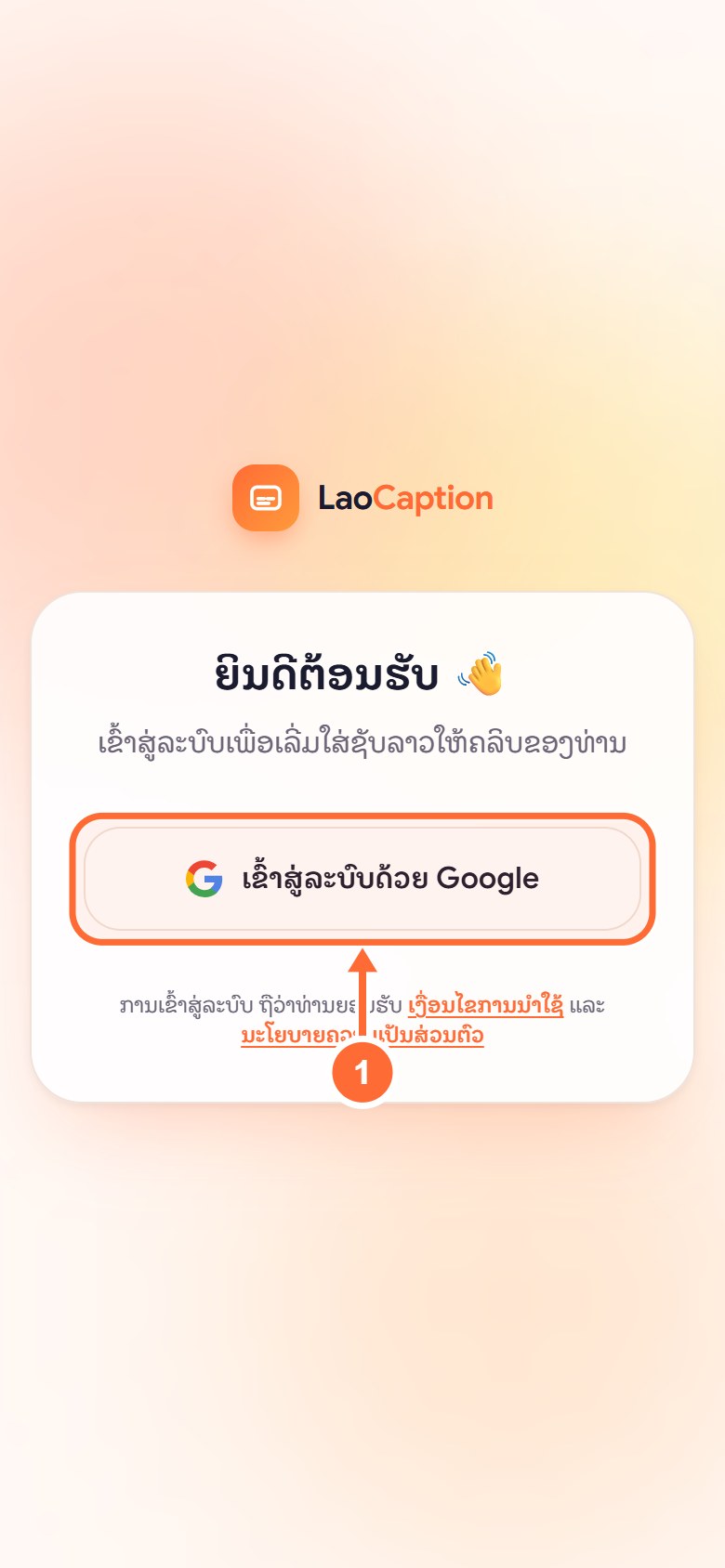
ເຂົ້າສູ່ລະບົບດ້ວຍ Google
ໃຊ້ບັນຊີ Gmail ທີ່ທ່ານມີຢູ່ແລ້ວ. ຄັ້ງທຳອິດ Google ຈະຖາມອະນຸຍາດໃຫ້ LaoCaption ເຫັນຊື່ ແລະ ອີເມວ — ກົດ “ດຳເນີນການຕໍ່”.
- 1ກົດ “ເຂົ້າສູ່ລະບົບດ້ວຍ Google” ແລ້ວເລືອກບັນຊີຂອງທ່ານ.
LaoCaption ບໍ່ເຄີຍຂໍ ຫຼື ເກັບລະຫັດຜ່ານ Google ຂອງທ່ານ.
ໃສ່ຊັບລາວໃຫ້ຄລິບ
ອັບຄລິບ → AI ຖອດສຽງ → ແກ້ຄຳ ແລະ ເວລາ → ເລືອກສະໄຕລ໌ → ໂຫຼດ MP4. ຄລິບ 1 ນາທີ ໃຊ້ເວລາລວມປະມານ 1–2 ນາທີ.
ຂັ້ນຕອນ 2.1
ອັບໂຫຼດຄລິບ
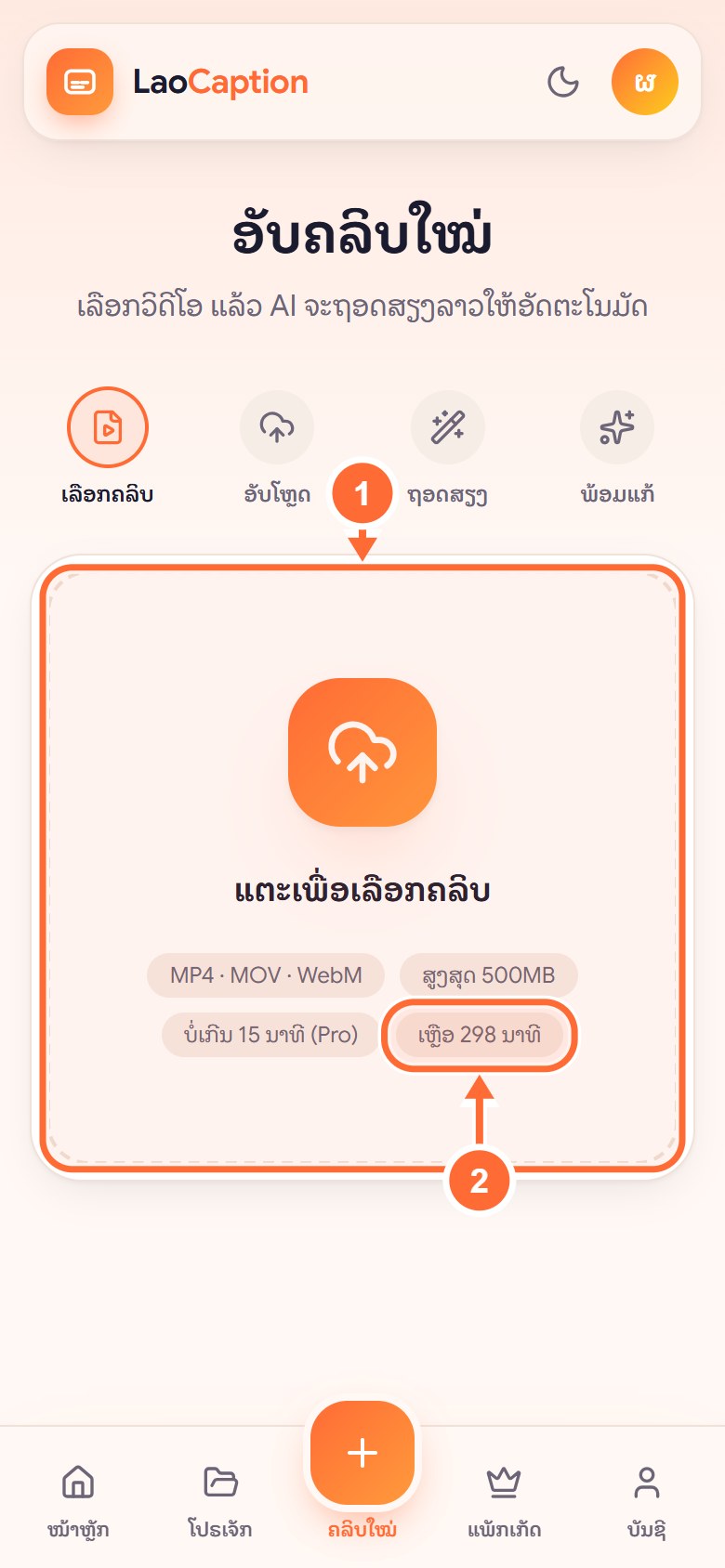
ກົດປຸ່ມ + ຫຼື “ຄລິບໃໝ່” ແລ້ວເລືອກວິດີໂອຈາກອະລະບ້ຳ ຫຼື ໄຟລ໌ (MP4, MOV, WebM). ໃນຄອມ ລາກໄຟລ໌ມາວາງກໍໄດ້.
- 1ແຕະກ່ອງນີ້ເພື່ອເລືອກຄລິບ.
- 2ນາທີທີ່ເຫຼືອໃນບັນຊີ — ຖອດສຽງ 1 ນາທີ ໃຊ້ 1 ນາທີ.
ສຽງເວົ້າຊັດ, ສຽງດົນຕີເບົາ ຈະໄດ້ຊັບທີ່ຖືກຕ້ອງທີ່ສຸດ.
ຂັ້ນຕອນ 2.2
ລໍຖ້າ AI ຖອດສຽງ
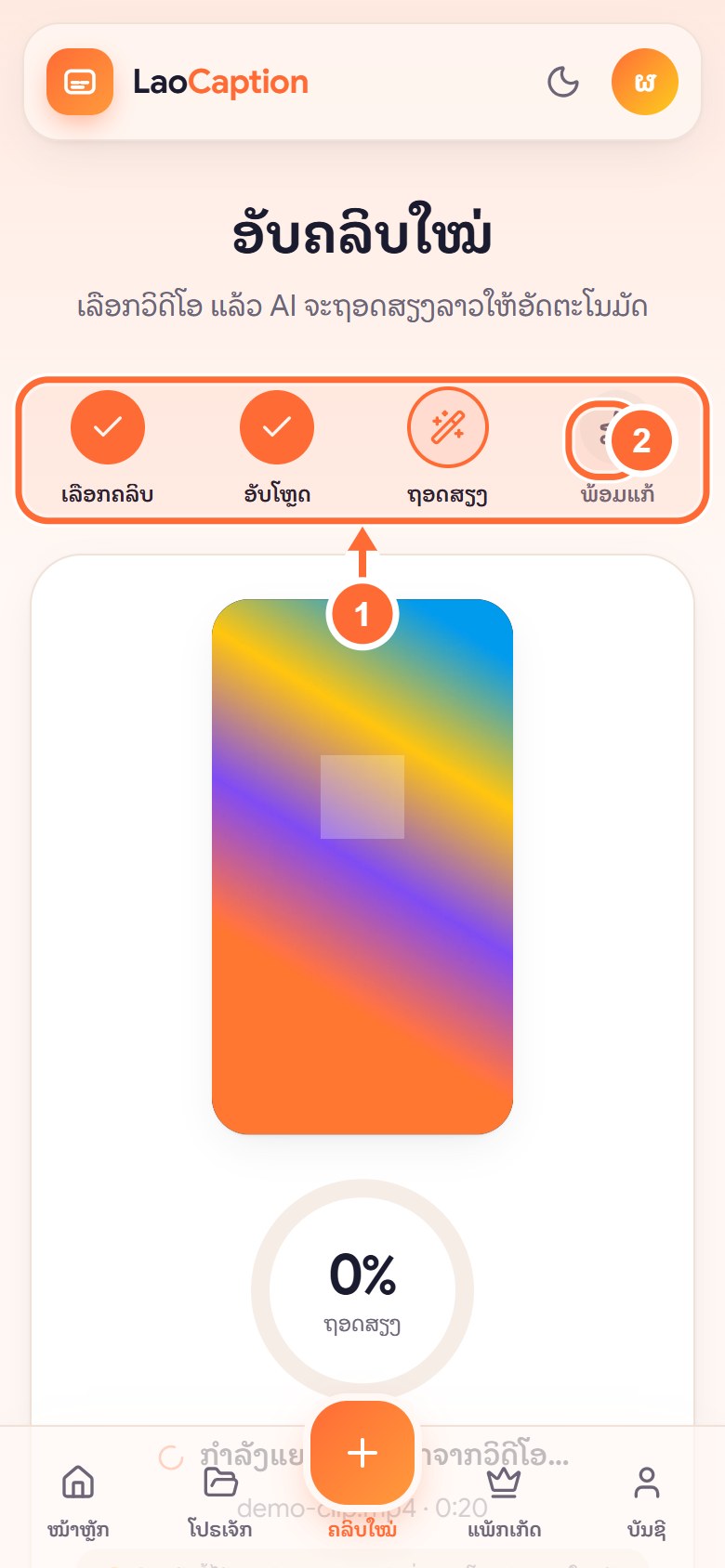
ລະບົບອັບໂຫຼດ ແລ້ວ AI ຖອດສຽງພາສາລາວເປັນຊັບພ້ອມເວລາ. ປິດໜ້ານີ້ໄດ້ — ວຽກຈະເຮັດຕໍ່ເອງ ແລະ ໂປຣເຈັກຈະຢູ່ໃນໜ້າ “ໂປຣເຈັກ”.
- 1ຂັ້ນຕອນ: ເລືອກຄລິບ → ອັບໂຫຼດ → ຖອດສຽງ → ພ້ອມແກ້.
- 2ເປີເຊັນຄວາມຄືບໜ້າ.
ຂັ້ນຕອນ 2.3
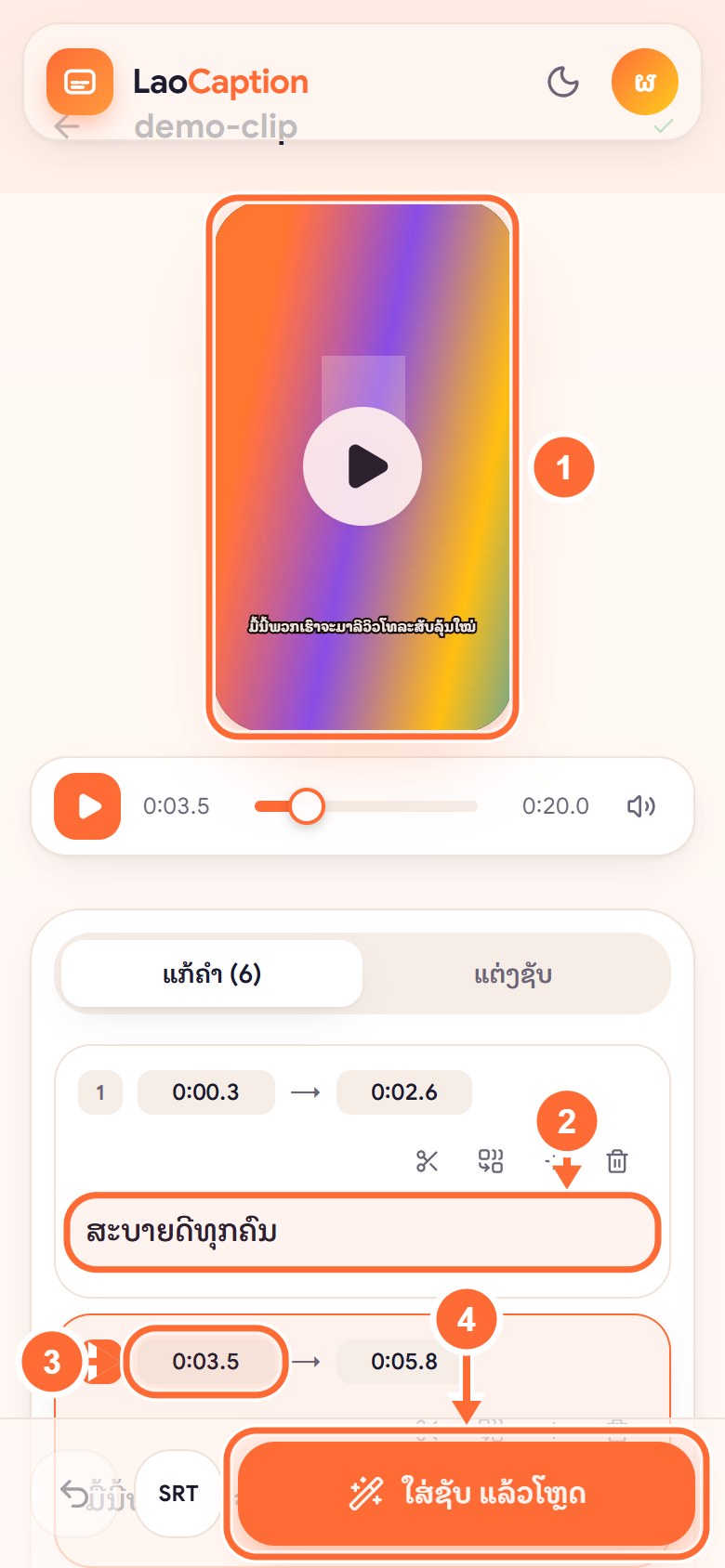
ແກ້ຄຳ ແລະ ເວລາຂອງຊັບ
ເມື່ອຖອດສຽງສຳເລັດ ຈະເຂົ້າໜ້າແກ້ໄຂອັດຕະໂນມັດ. ທຸກການແກ້ໄຂ ບັນທຶກເອງທັນທີ.
- 1ວິດີໂອຕົວຢ່າງ — ຊັບທີ່ເຫັນ ຄືກັບໃນໄຟລ໌ MP4 ທີ່ຈະໄດ້.
- 2ແຕະຂໍ້ຄວາມເພື່ອແກ້ຄຳຜິດ. ກົດ Enter ເພື່ອຂຶ້ນແຖວໃໝ່.
- 3ເວລາເລີ່ມ–ຈົບ ຂອງແຕ່ລະແຖວ (ນາທີ:ວິນາທີ) — ແຕະເພື່ອແກ້.
- 4ກົດ “ໃສ່ຊັບ ແລ້ວໂຫຼດ” ເມື່ອແກ້ສຳເລັດ.
ປຸ່ມ ✂ ຕັດແຖວ, ⧉ ລວມແຖວ, + ເພີ່ມແຖວ, 🗑 ລຶບແຖວ. ກົດ ↶ ເພື່ອຍົກເລີກການແກ້ໄຂລ່າສຸດ.
ຂັ້ນຕອນ 2.4
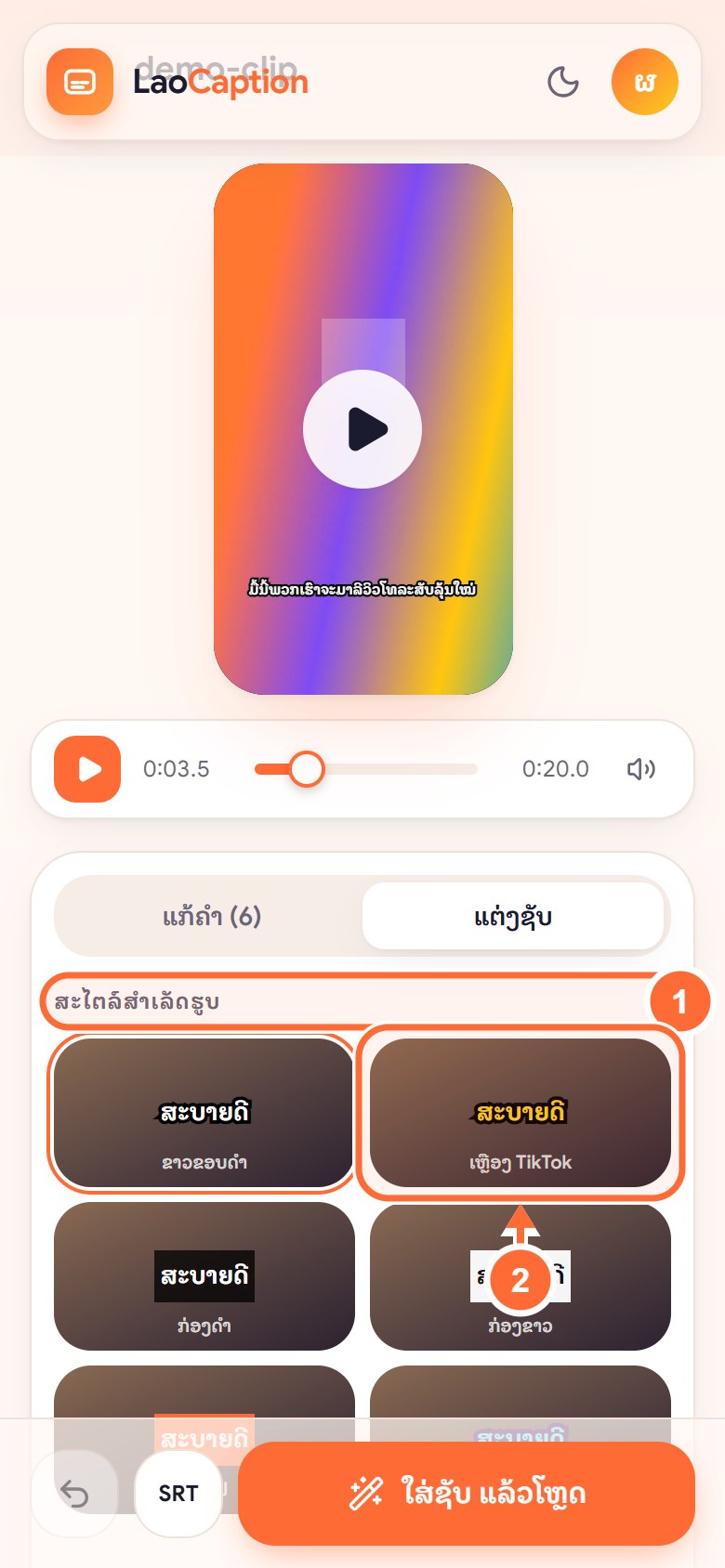
ເລືອກສະໄຕລ໌ຊັບ
ກົດແຖບ “ແຕ່ງຊັບ” ເພື່ອປ່ຽນໜ້າຕາຂອງຊັບ. ວິດີໂອຕົວຢ່າງປ່ຽນທັນທີ.
- 1ສະໄຕລ໌ສຳເລັດຮູບ — ຂາວຂອບດຳ, ເຫຼືອງ TikTok, ກ່ອງດຳ, ກ່ອງຂາວ, ສົ້ມໄຟ, ນີອອນ.
- 2ແຕະສະໄຕລ໌ທີ່ມັກ ເຊັ່ນ “ເຫຼືອງ TikTok”.
ຂັ້ນຕອນ 2.5
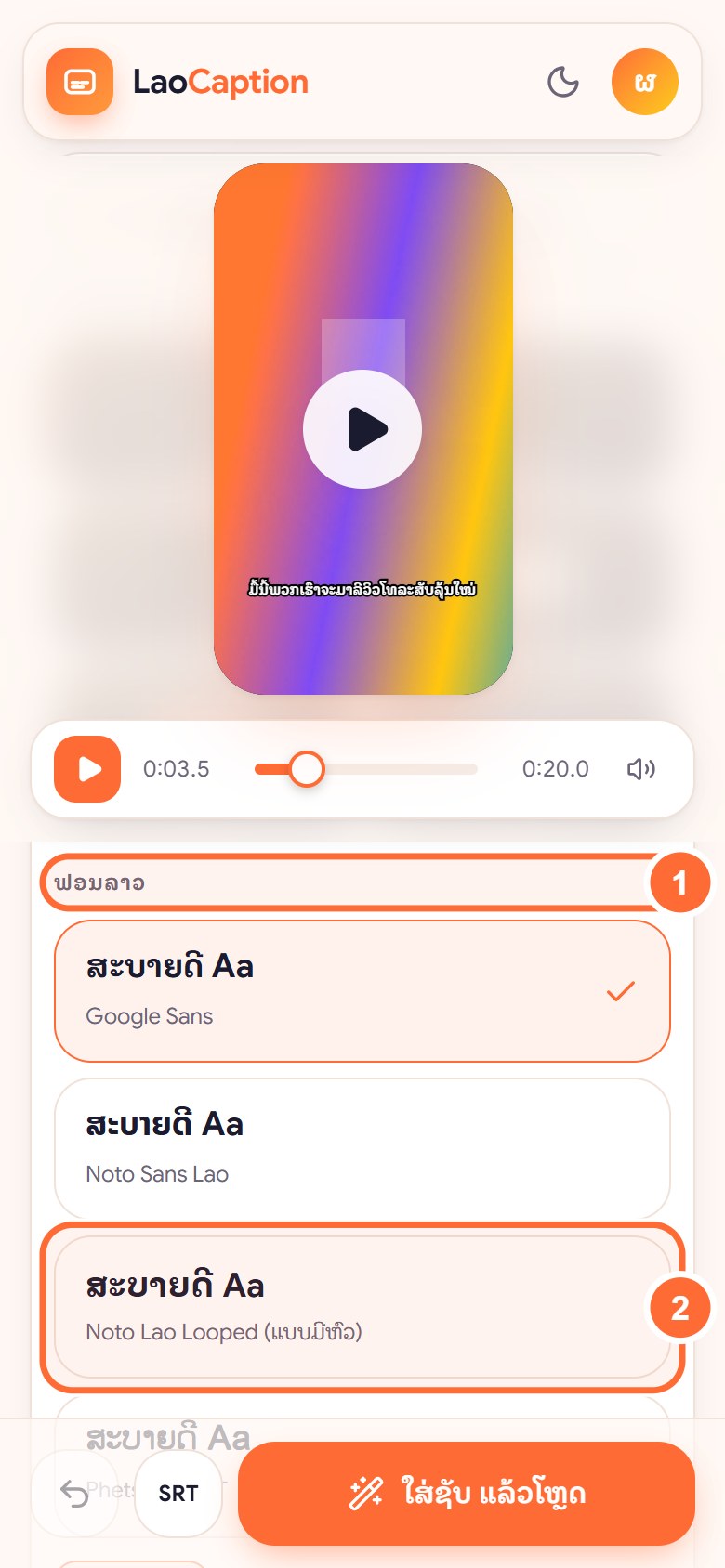
ເລືອກຟອນລາວ ແລະ ຂະໜາດ
ເລື່ອນລົງເພື່ອເລືອກຟອນ, ຂະໜາດ, ສີ, ຂອບ/ກ່ອງພື້ນ ແລະ ຕຳແໜ່ງ (ເທິງ/ກາງ/ລຸ່ມ).
- 1ຟອນລາວ 4 ແບບ: Google Sans, Noto Sans Lao, Noto Lao Looped, Phetsarath OT — ວັນນະຍຸດ ແລະ ສະຫຼະສະແດງຖືກຕ້ອງ.
- 2ແຕະຟອນເພື່ອເລືອກ ເຊັ່ນ Noto Lao Looped (ແບບມີຫົວ).
“ຈັດແຖວໃໝ່ທັງໝົດ” ຢູ່ລຸ່ມສຸດ ຊ່ວຍຕັດແຖວທີ່ຍາວເກີນໃຫ້ພໍດີຈໍ.
ຂັ້ນຕອນ 2.6
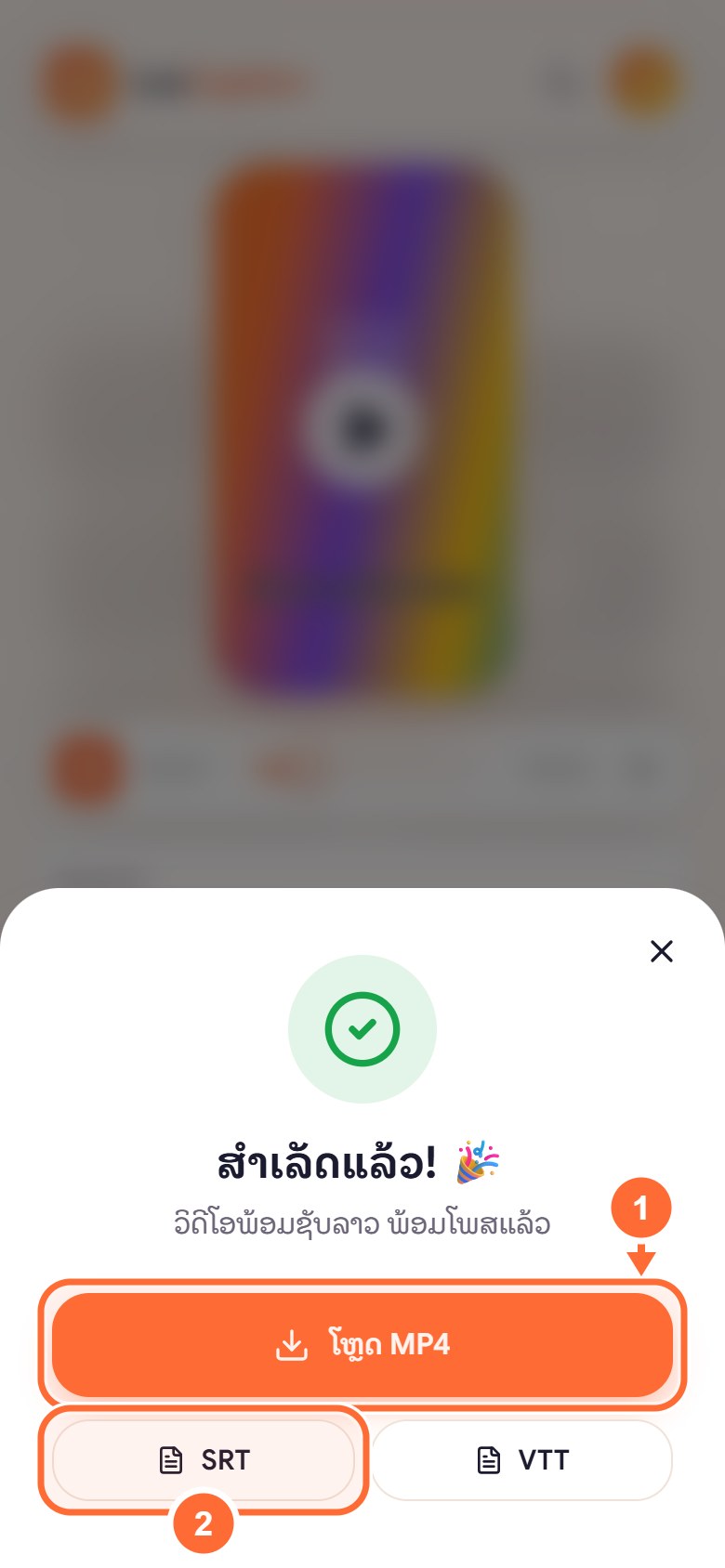
ໂຫຼດວິດີໂອ MP4
ລະບົບສ້າງວິດີໂອທີ່ຝັງຊັບ (ປະມານ 1 ນາທີ ຕໍ່ຄລິບ 1 ນາທີ). ເມື່ອສຳເລັດ:
- 1ກົດ “ໂຫຼດ MP4” — ໄຟລ໌ຈະບັນທຶກໃນເຄື່ອງ (ແອັບ Android: ໂຟນເດີ Downloads/LaoCaption).
- 2SRT / VTT — ໄຟລ໌ຊັບແຍກ ສຳລັບ CapCut, Premiere ຫຼື YouTube.
ແພັກຟຣີ ຈະມີລາຍນ້ຳ LaoCaption.com ນ້ອຍໆ ຢູ່ມຸມ. ແພັກເສຍເງິນບໍ່ມີລາຍນ້ຳ.
ຂັ້ນຕອນ 2.7
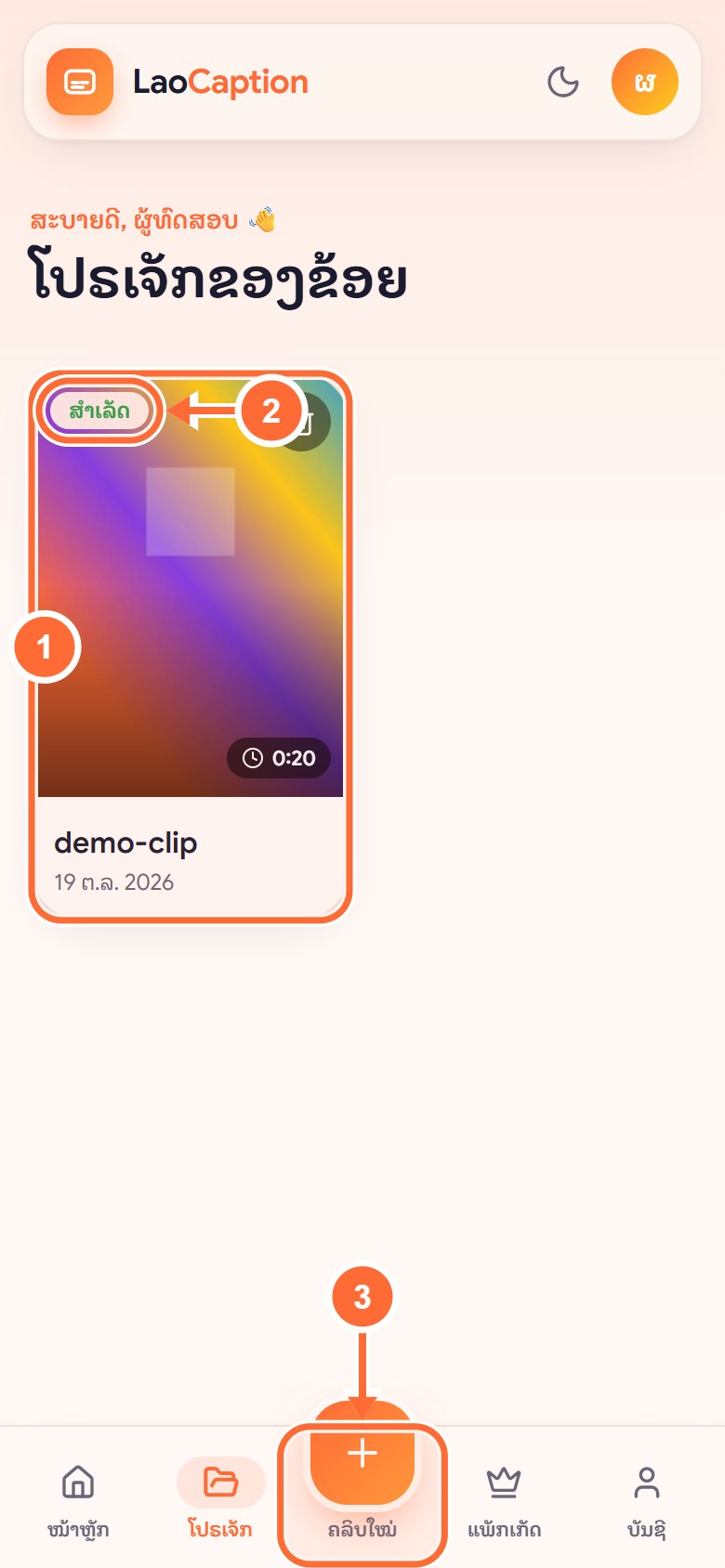
ຈັດການໂປຣເຈັກ
ໜ້າ “ໂປຣເຈັກ” ລວມທຸກຄລິບຂອງທ່ານ. ກັບມາແກ້ ແລະ ໂຫຼດຄືນໄດ້ຕະຫຼອດໄລຍະເກັບໄຟລ໌ຂອງແພັກ.
- 1ແຕະຮູບເພື່ອເປີດແກ້ໄຂ.
- 2ສະຖານະ: ລໍຖ້າຄິວ, ກຳລັງຖອດສຽງ, ພ້ອມແກ້ໄຂ, ສຳເລັດ.
- 3ປຸ່ມ + ເພື່ອອັບຄລິບໃໝ່.
ແພັກເກັດ ແລະ ການຊຳລະເງິນ
ອັບເກຣດ ຫຼື ເຕີມນາທີ ໂດຍສະແກນ QR ໂອນເງິນ ແລ້ວແນບສະລິບ. ທີມງານກວດ ແລະ ເປີດໃຊ້ໃຫ້ — ປົກກະຕິພາຍໃນ 24 ຊົ່ວໂມງ.
ຂັ້ນຕອນ 3.1
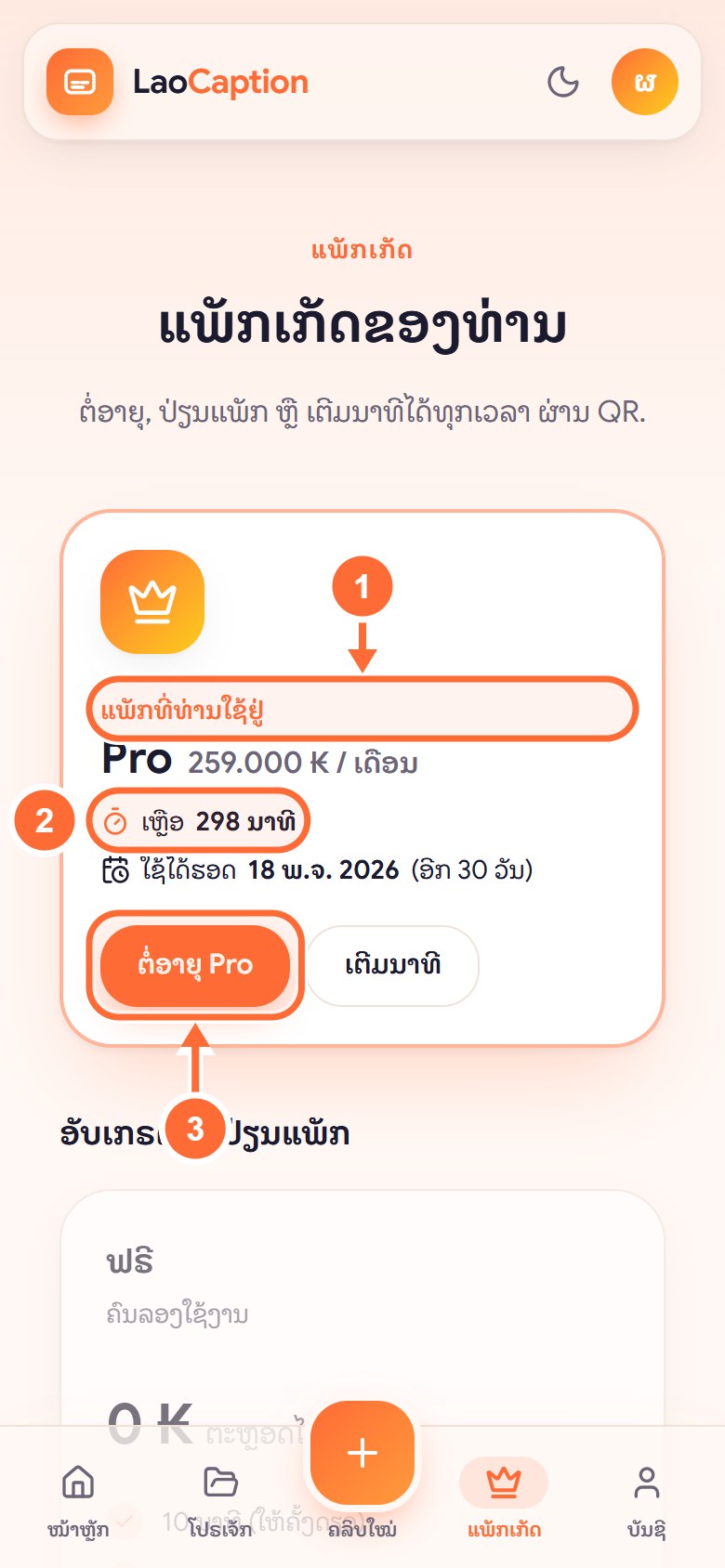
ເບິ່ງແພັກທີ່ໃຊ້ຢູ່
ເມນູ “ແພັກເກັດ” ສະແດງແພັກປັດຈຸບັນ, ນາທີທີ່ເຫຼືອ ແລະ ວັນໝົດອາຍຸ.
- 1ແພັກທີ່ທ່ານໃຊ້ຢູ່ ແລະ ລາຄາ.
- 2ນາທີທີ່ເຫຼືອ.
- 3ຕໍ່ອາຍຸແພັກເດີມ (ແພັກມີອາຍຸ 30 ວັນ, ບໍ່ຕໍ່ອັດຕະໂນມັດ).
ຂັ້ນຕອນ 3.2
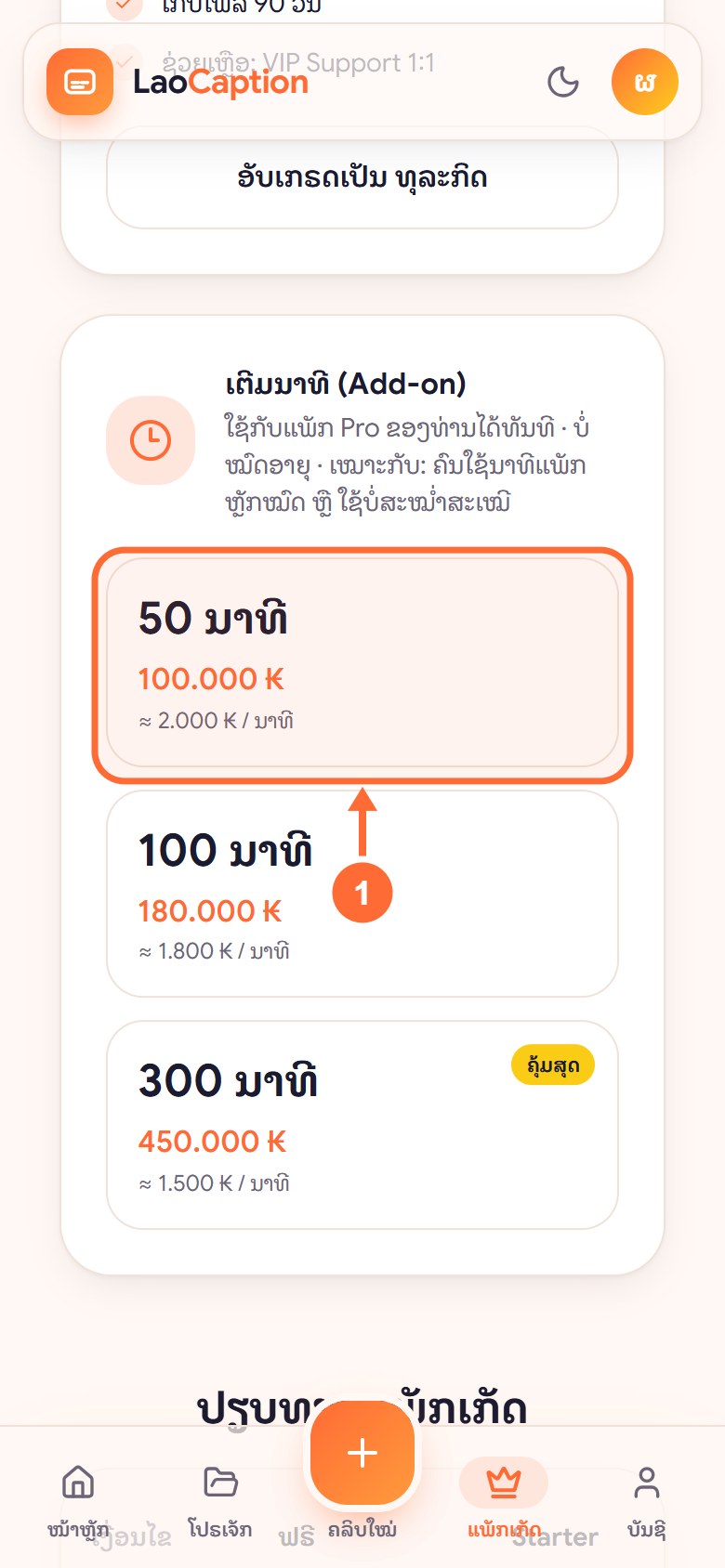
ເຕີມນາທີ (Add-on)
ນາທີແພັກໝົດກ່ອນກຳນົດ? ຊື້ນາທີເພີ່ມໄດ້ — ນາທີເຕີມ ບໍ່ມີວັນໝົດອາຍຸ.
- 1ເລືອກຈຳນວນນາທີ: 50, 100 ຫຼື 300 ນາທີ (ຍິ່ງຫຼາຍ ຍິ່ງຖືກຕໍ່ນາທີ).

ຂັ້ນຕອນ 3.3
ຊຳລະເງິນດ້ວຍ QR ແລະ ແນບສະລິບ
ໜ້າຊຳລະສະແດງ QR ທີ່ມີຈຳນວນເງິນຢູ່ແລ້ວ — ສະແກນດ້ວຍແອັບທະນາຄານໃດກໍໄດ້ທີ່ຮອງຮັບ LAO QR.
- 1ສະແກນ QR (ຫຼື ກົດ “ບັນທຶກຮູບ QR” ແລ້ວເປີດໃນແອັບທະນາຄານ).
- 2ລະຫັດອ້າງອີງ — ໃສ່ໃນໝາຍເຫດການໂອນ ເພື່ອຢືນຢັນໄດ້ໄວ.
- 3ໂອນແລ້ວ ກົດ “ເລືອກຮູບສະລິບ” (ຫຼື ວາງຮູບດ້ວຍ Ctrl+V).
- 4ກົດ “ສົ່ງສະລິບຢືນຢັນການຊຳລະ”.
ຖ້າລໍຖ້າເກີນ 24 ຊົ່ວໂມງ ຕິດຕໍ່ທີມງານທາງ WhatsApp ພ້ອມລະຫັດອ້າງອີງ.
ຂັ້ນຕອນ 3.4
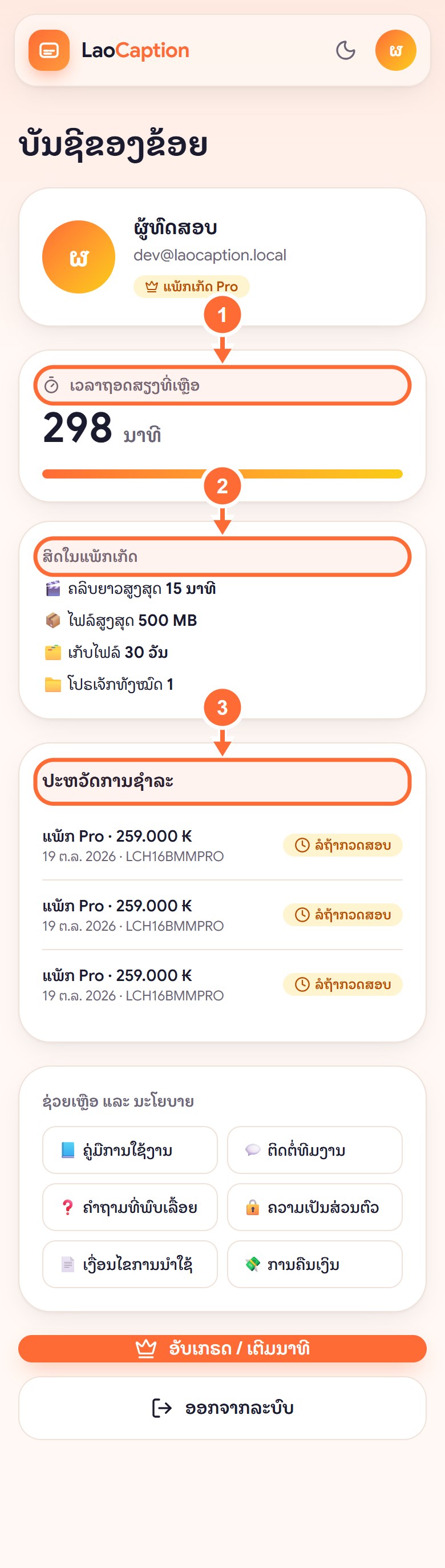
ໜ້າບັນຊີ ແລະ ປະຫວັດການຊຳລະ
ໜ້າ “ບັນຊີ” ສະແດງຂໍ້ມູນທັງໝົດຂອງທ່ານ ລວມທັງລິ້ງຄູ່ມື, ຕິດຕໍ່ ແລະ ນະໂຍບາຍ.
- 1ນາທີຖອດສຽງທີ່ເຫຼືອ.
- 2ສິດໃນແພັກ: ຄວາມຍາວຄລິບ, ຂະໜາດໄຟລ໌, ວັນເກັບໄຟລ໌.
- 3ປະຫວັດການຊຳລະ ແລະ ສະຖານະ (ລໍຖ້າກວດສອບ / ອະນຸມັດແລ້ວ).
ຕິດຕັ້ງເປັນແອັບໃນໂທລະສັບ
ໃຊ້ LaoCaption ຄືແອັບ — ມີໄອຄອນໃນໜ້າຈໍ, ເປີດເຕັມຈໍ, ບໍ່ຕ້ອງໄປ App Store.
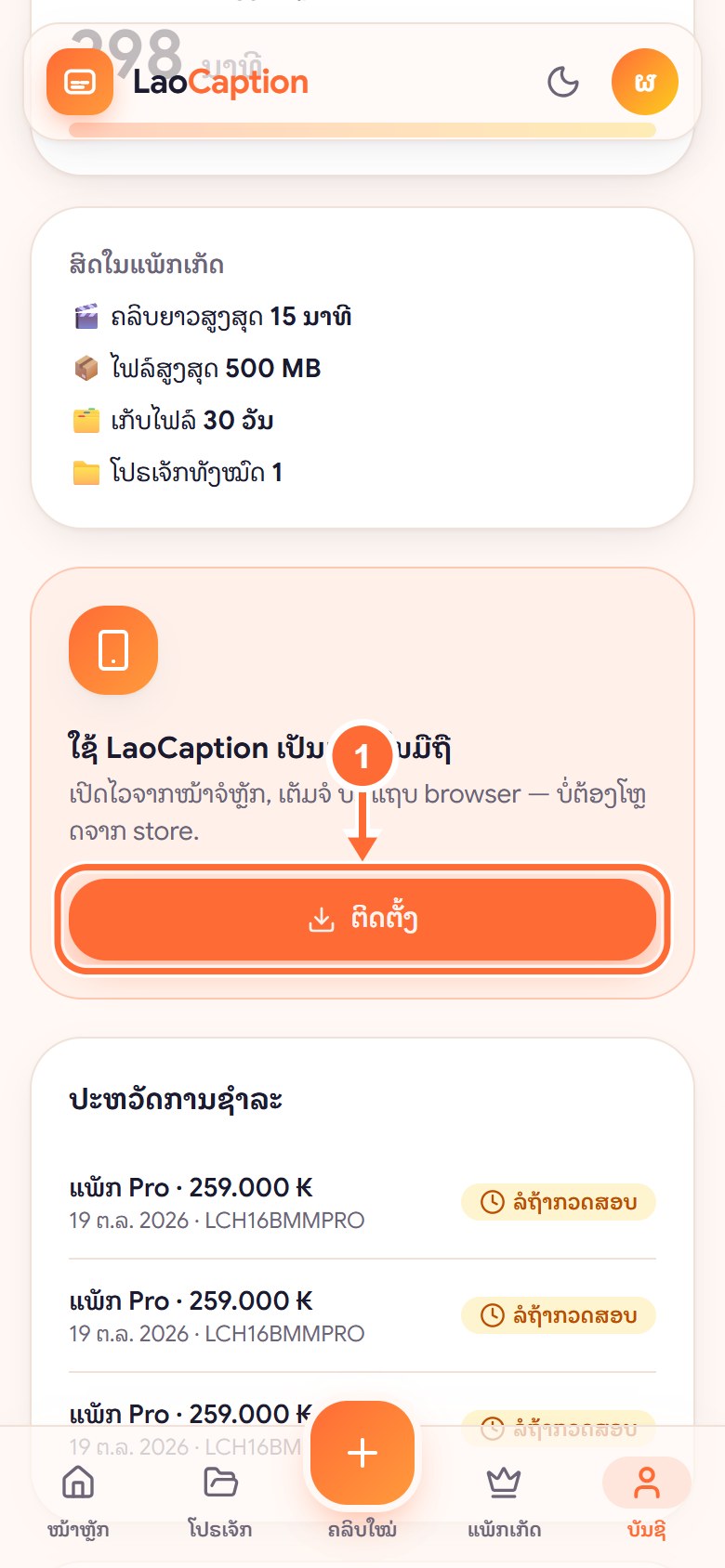
ຂັ້ນຕອນ 4.1
ປຸ່ມຕິດຕັ້ງໃນໜ້າບັນຊີ
ໄປໜ້າ “ບັນຊີ” → ກ່ອງ “ໃຊ້ LaoCaption ເປັນແອັບ”. Android (Chrome): ກົດ “ຕິດຕັ້ງ” ແລ້ວຢືນຢັນ — ສຳເລັດທັນທີ.
- 1ກົດ “ຕິດຕັ້ງ”.
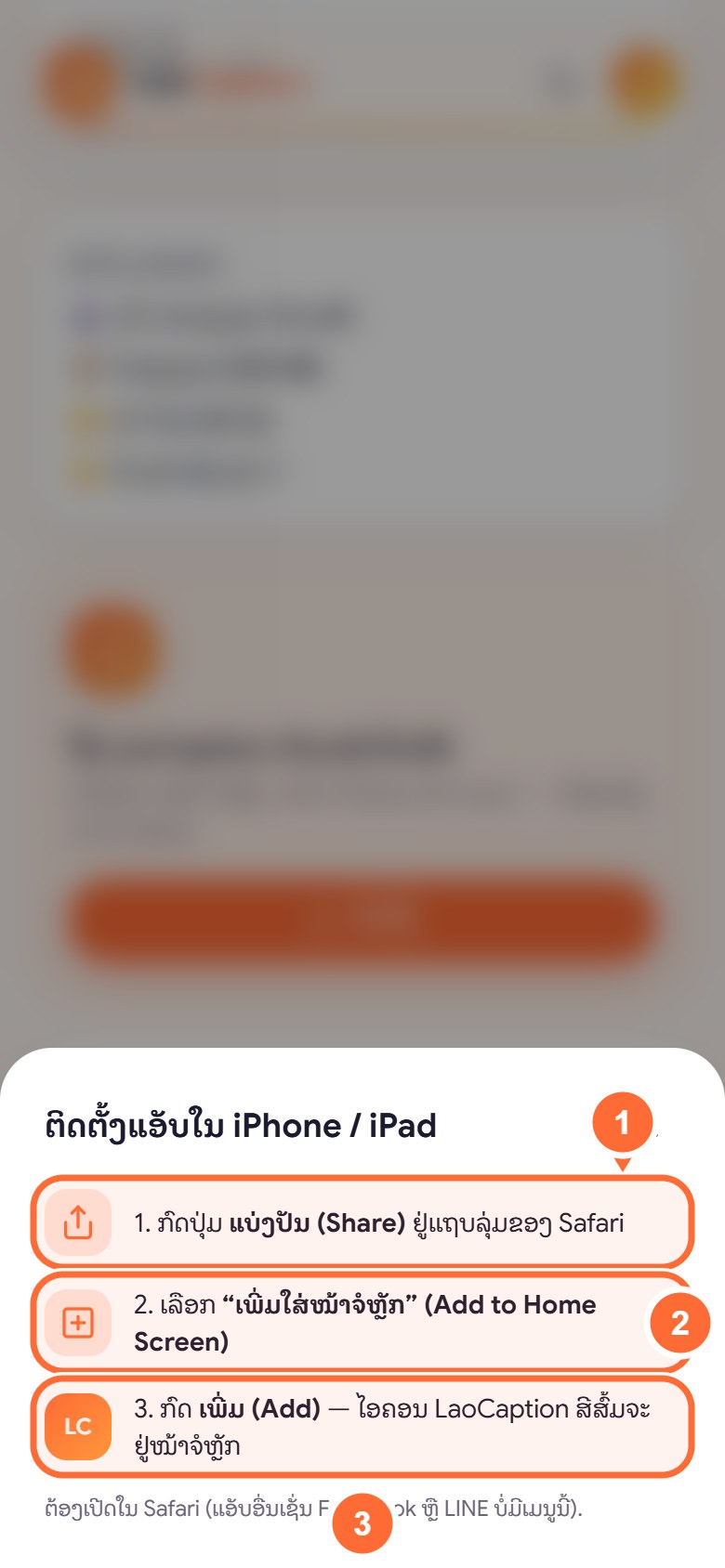
ຂັ້ນຕອນ 4.2
iPhone / iPad (Safari)
iPhone ຈະສະແດງວິທີຕິດຕັ້ງ 3 ຂັ້ນ. ຕ້ອງເປີດດ້ວຍ Safari (ແອັບ Facebook ຫຼື LINE ບໍ່ຮອງຮັບ).
- 1ກົດປຸ່ມ ແບ່ງປັນ (Share) ຢູ່ແຖບລຸ່ມຂອງ Safari.
- 2ເລືອກ “ເພີ່ມໃສ່ໜ້າຈໍຫຼັກ” (Add to Home Screen).
- 3ກົດ “ເພີ່ມ” (Add) — ໄອຄອນ LaoCaption ສີສົ້ມຈະຢູ່ໜ້າຈໍ.
ສຳລັບຜູ້ດູແລລະບົບ (Admin)
ສະເພາະບັນຊີທີ່ເປັນ Admin — ເມນູ “ຫຼັງບ້ານ”
ຈັດການສະມາຊິກ, ກວດສະລິບ ແລະ ຕັ້ງຄ່າ QR ຮັບເງິນ.
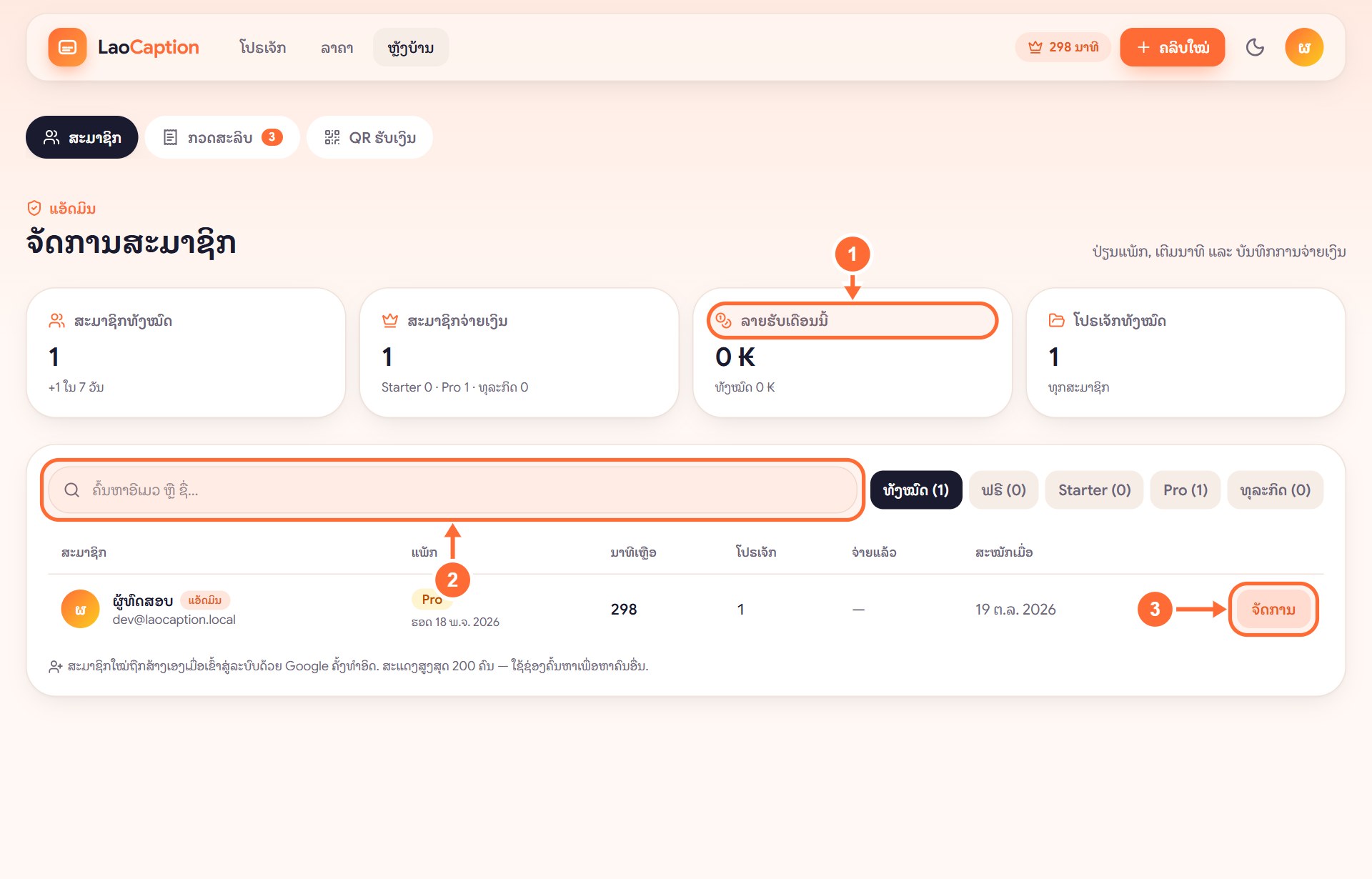
ຂັ້ນຕອນ 5.1
ສະມາຊິກ ແລະ ສະຖິຕິ
ແຖບ “ສະມາຊິກ” ສະແດງສະຖິຕິ ແລະ ລາຍຊື່ສະມາຊິກທັງໝົດ.
- 1ສະຖິຕິ: ສະມາຊິກ, ສະມາຊິກຈ່າຍເງິນ, ລາຍຮັບເດືອນນີ້, ໂປຣເຈັກ.
- 2ຄົ້ນຫາດ້ວຍອີເມວ ຫຼື ຊື່ (ແລະ ກັ່ນຕອງຕາມແພັກ).
- 3ກົດ “ຈັດການ” ເພື່ອປ່ຽນແພັກ ຫຼື ເຕີມນາທີ.
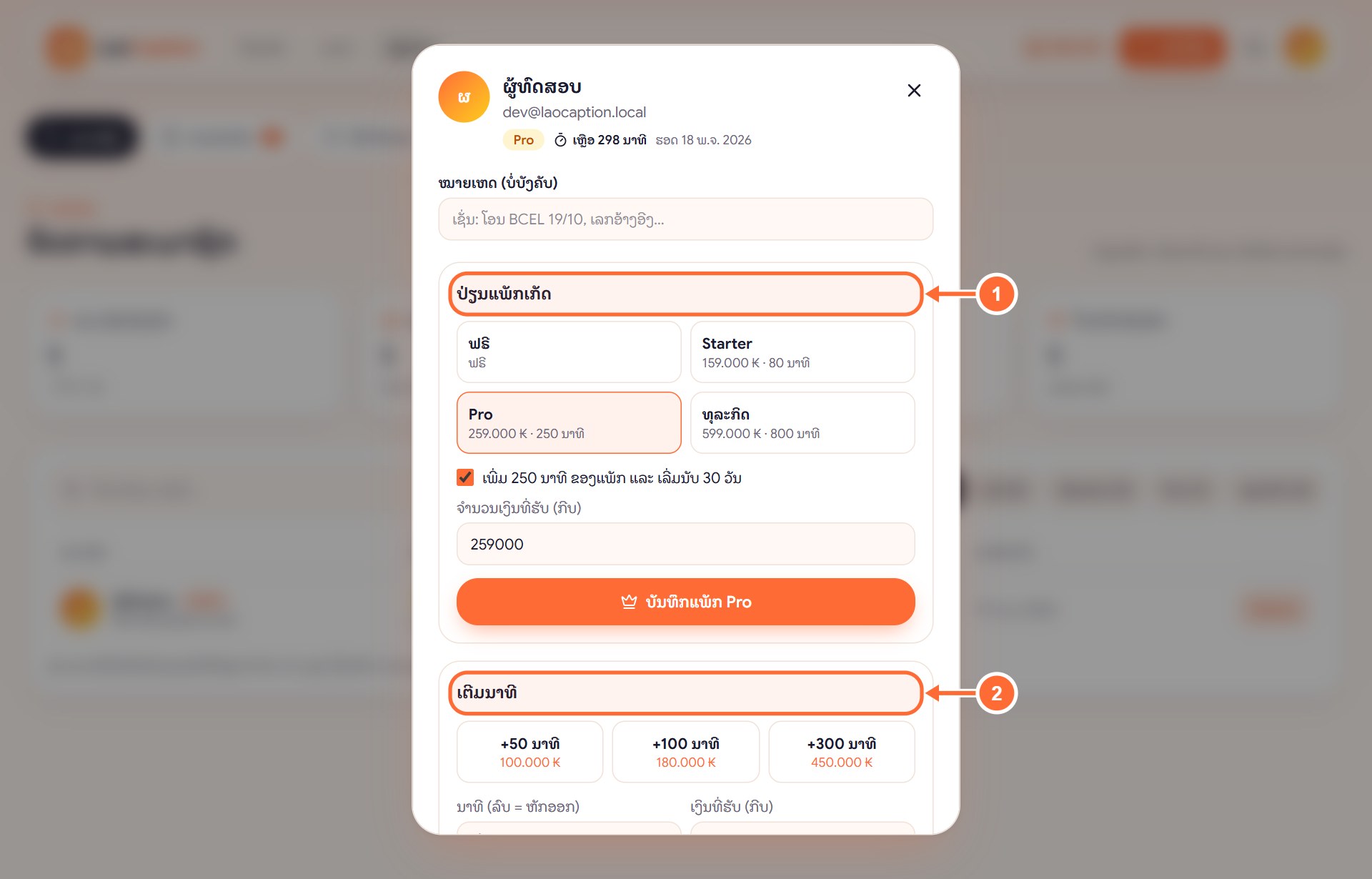
ຂັ້ນຕອນ 5.2
ປ່ຽນແພັກ ແລະ ເຕີມນາທີໃຫ້ສະມາຊິກ
ໃຊ້ເມື່ອລູກຄ້າຈ່າຍຜ່ານຊ່ອງທາງອື່ນ (ເງິນສົດ, ໂອນກົງ). ທຸກລາຍການຖືກບັນທຶກເປັນການຊຳລະ.
- 1ປ່ຽນແພັກ: ເລືອກແພັກ, ຈຳນວນເງິນທີ່ຮັບ ແລ້ວກົດ “ບັນທຶກ”. ແພັກມີອາຍຸ 30 ວັນ.
- 2ເຕີມນາທີ: ເລືອກແພັກເຕີມ ຫຼື ໃສ່ຈຳນວນເອງ.
ຂັ້ນຕອນ 5.3
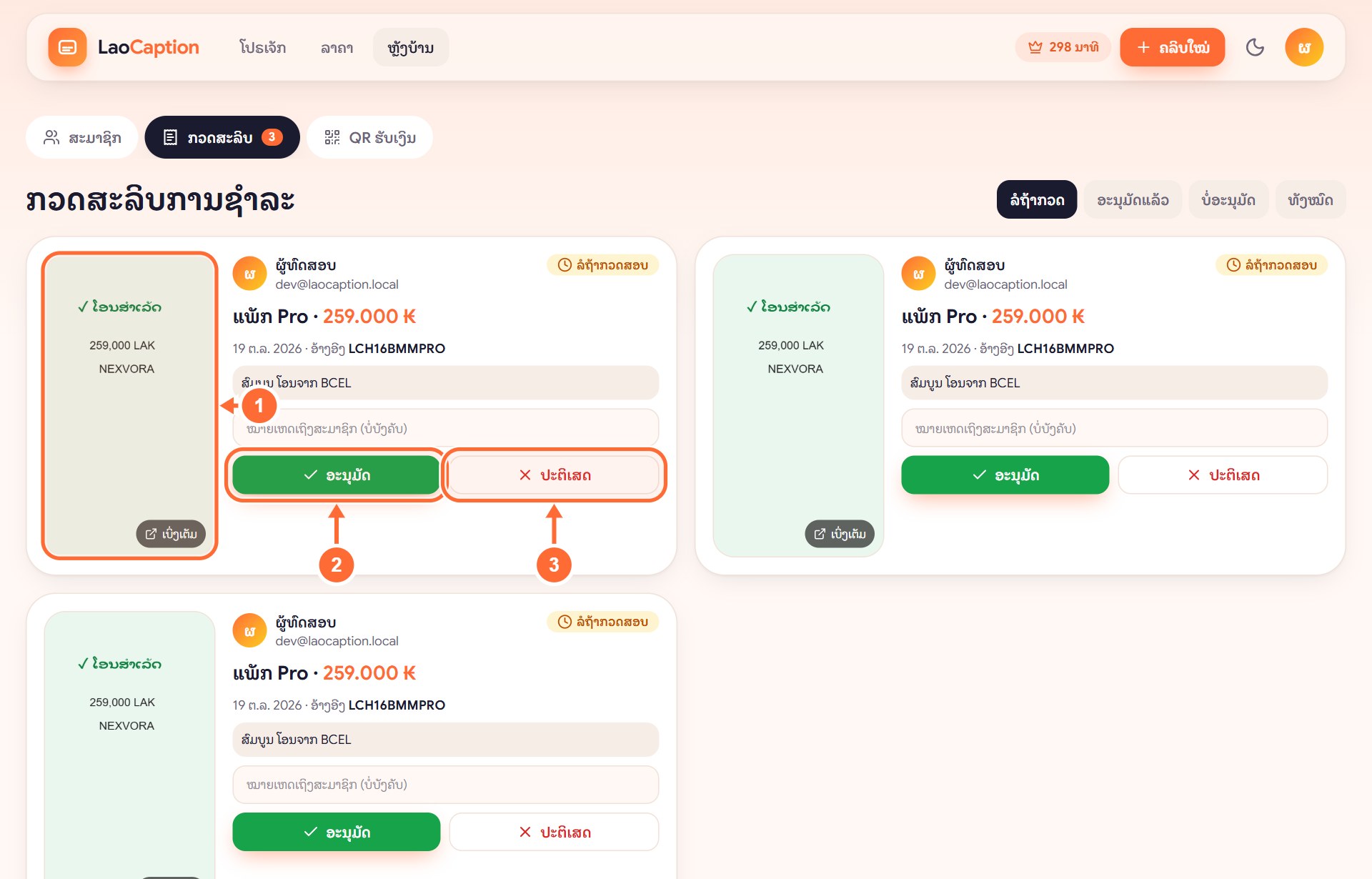
ກວດສະລິບການຊຳລະ
ແຖບ “ກວດສະລິບ” (ຕົວເລກ = ລໍຖ້າກວດ). ກວດຈຳນວນເງິນ ແລະ ລະຫັດອ້າງອີງກັບບັນຊີທະນາຄານກ່ອນອະນຸມັດ.
- 1ຮູບສະລິບ — ກົດ “ເບິ່ງເຕັມ” ເພື່ອຂະຫຍາຍ.
- 2“ອະນຸມັດ” — ເປີດແພັກ/ນາທີໃຫ້ທັນທີ.
- 3“ປະຕິເສດ” — ພ້ອມໝາຍເຫດເຖິງສະມາຊິກ.
ກວດຊື່ຜູ້ໂອນ, ເວລາ ແລະ ຈຳນວນເງິນ ໃຫ້ກົງກັບລາຍການໃນແອັບທະນາຄານທຸກຄັ້ງ.
ຂັ້ນຕອນ 5.4
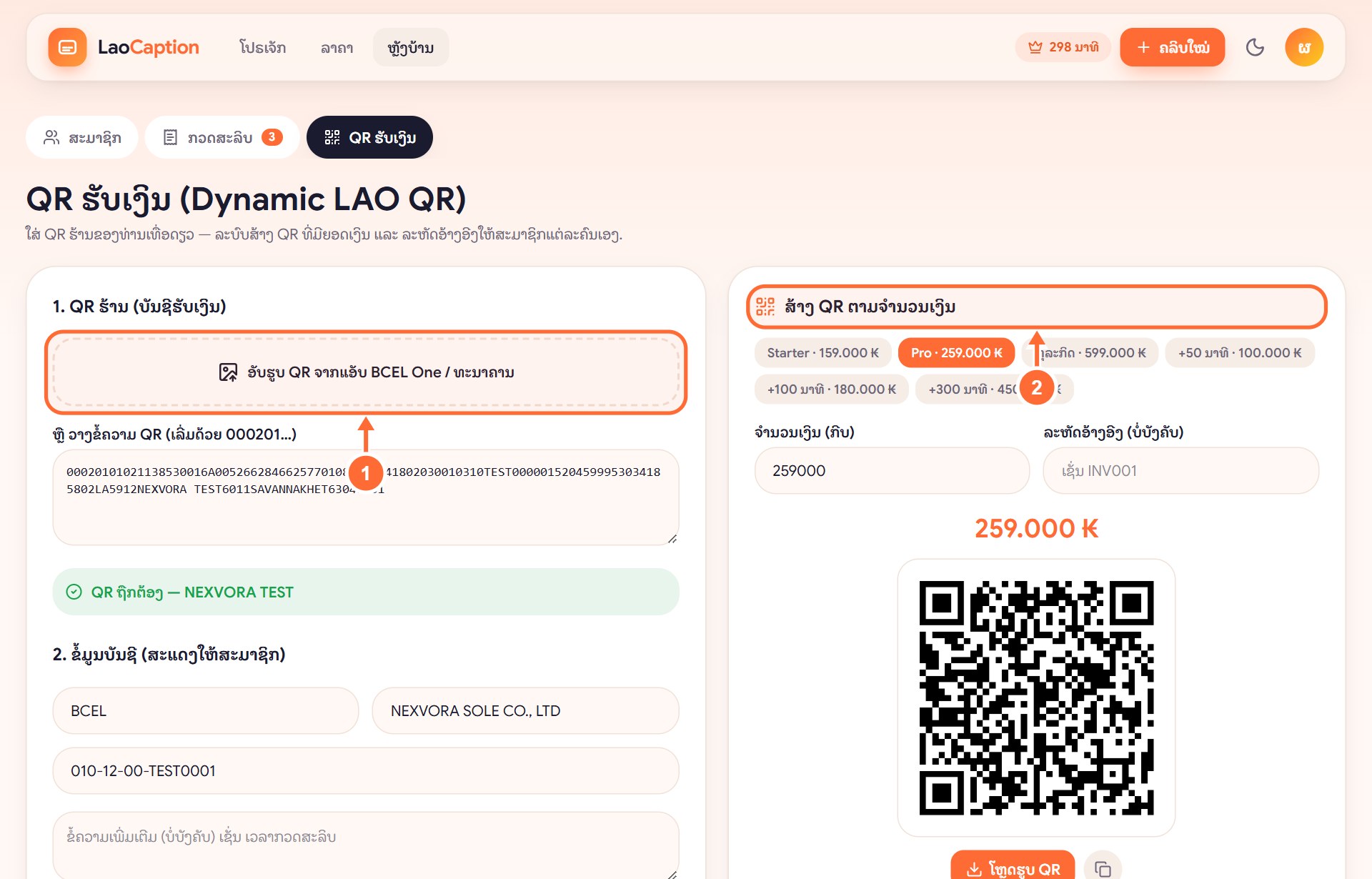
ຕັ້ງຄ່າ QR ຮັບເງິນ
ແຖບ “QR ຮັບເງິນ” — ຕັ້ງ QR ຂອງຮ້ານຄັ້ງດຽວ, ລະບົບສ້າງ QR ທີ່ມີຈຳນວນເງິນໃຫ້ລູກຄ້າແຕ່ລະຄົນເອງ.
- 1ອັບຮູບ QR ຈາກແອັບ BCEL One / ທະນາຄານ (ລະບົບອ່ານລະຫັດໃຫ້).
- 2ສ້າງ QR ຕາມຈຳນວນເງິນ — ໃຊ້ສົ່ງໃຫ້ລູກຄ້າທາງ WhatsApp.
ແກ້ບັນຫາທີ່ພົບເລື້ອຍ
?ຖອດສຽງຜິດຫຼາຍ ເຮັດແນວໃດ?
ແກ້ຄຳໃນໜ້າແກ້ໄຂໄດ້ທຸກຄຳ. ຄລິບທີ່ສຽງຊັດ, ບໍ່ມີດົນຕີດັງ ແລະ ເວົ້າບໍ່ໄວເກີນ ຈະໄດ້ຜົນດີທີ່ສຸດ.
?ອັບໂຫຼດບໍ່ໄດ້?
ກວດປະເພດໄຟລ໌ (MP4, MOV, WebM), ຂະໜາດ ແລະ ຄວາມຍາວຕາມແພັກ, ແລະ ອິນເຕີເນັດ. ແພັກຟຣີ: ສູງສຸດ 100MB ແລະ 3 ນາທີ.
?ນາທີຫັກແນວໃດ?
ຫັກຕາມຄວາມຍາວຄລິບ ເມື່ອຖອດສຽງສຳເລັດ. ການແກ້ຊັບ ແລະ ສ້າງວິດີໂອຄືນ ບໍ່ຫັກນາທີເພີ່ມ.
?ໄຟລ໌ເກັບໄວ້ດົນປານໃດ?
ຟຣີ 7 ວັນ, Starter 15 ວັນ, Pro 30 ວັນ, ທຸລະກິດ 90 ວັນ — ກະລຸນາໂຫຼດເກັບໄວ້ເອງ.
?ຈ່າຍເງິນແລ້ວ ແພັກຍັງບໍ່ເປີດ?
ທີມງານກວດສະລິບພາຍໃນ 24 ຊົ່ວໂມງ. ກວດສະຖານະໃນໜ້າບັນຊີ ຫຼື ຕິດຕໍ່ທາງ WhatsApp ພ້ອມລະຫັດອ້າງອີງ.
ຍັງມີຄຳຖາມ? ຕິດຕໍ່ທີມງານ
ອ່ານເພີ່ມ: ຄວາມເປັນສ່ວນຕົວ · ເງື່ອນໄຂການນຳໃຊ້ · ການຄືນເງິນ